Rückstandslisten
| Rückstand | Verantwortlich | Frist |
|---|---|---|
| Aufnahmediagnosen | Stationsärzte | 48 Stunden |
| Arztbriefe | Verfasser*in | 28 Tage |
| OP Berichte | Verfasser*in | 14 Tage |
| Entlassmanagement | Stationsärzte | 48 Stunden |
| OP Dokumentation | Operateur*in | 48 Stunden |
Aufnahmediagnosen
Aufnahmediagnosen können sowohl im klinischen Arbeitsplatz ("lila Medico") als auch im WPO ("graues Medico") kodiert werden. Klinikintern nutzen wir den Weg über WPO, damit sofort erkennbar ist, welche Diagnosen bereits kodiert wurden.
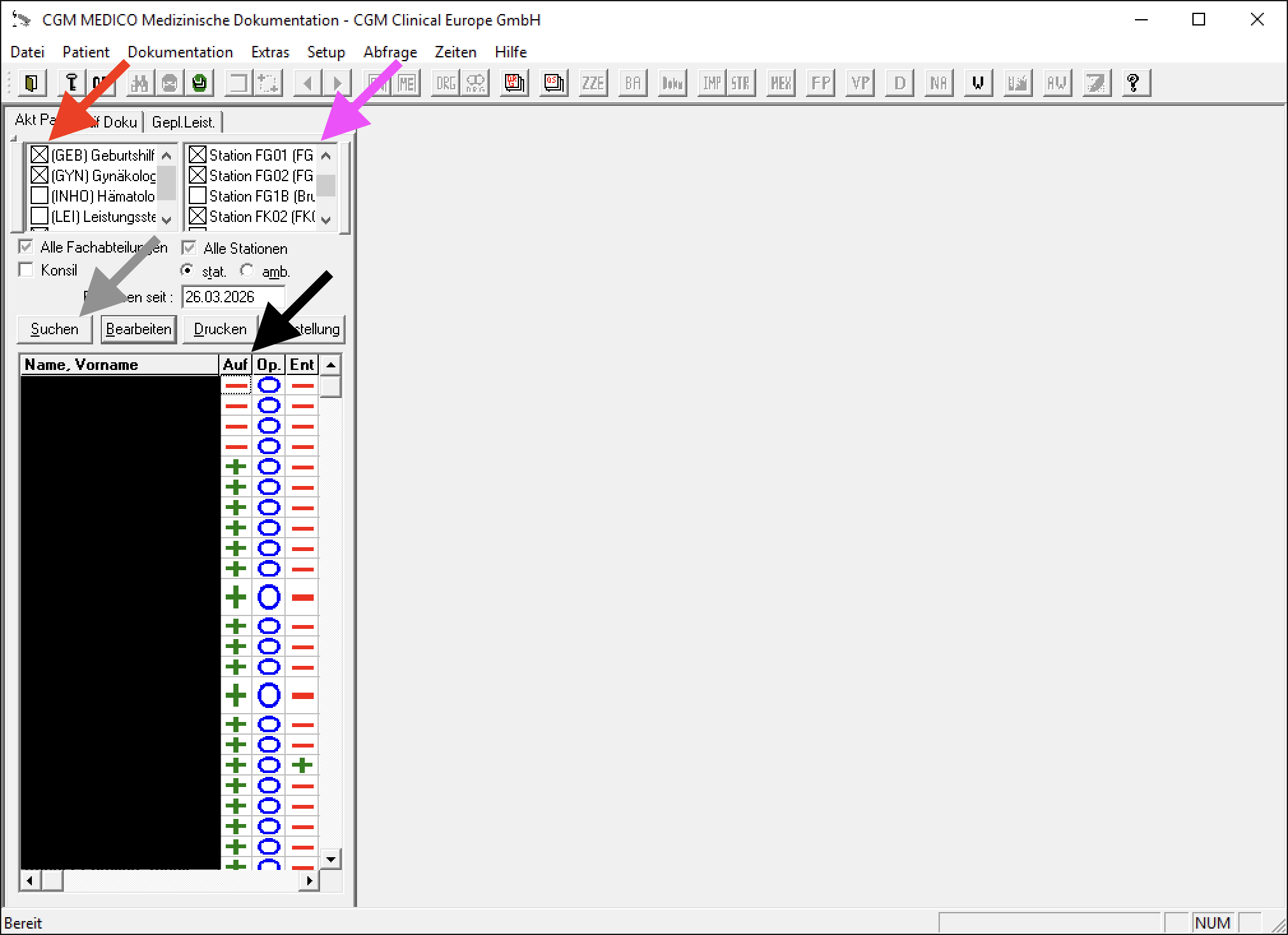
Öffnen Sie zunächst WPO (graues Medico) über "Med. Basisdokumentation".

Folgende Einstellungen müssen korrekt gesetzt sein:
- Fachrichtungen (GYN + GEB) (roter Pfeil)
- Stationen (FG01, FG02, FK02), insbesondere FK02 (Kindersaal der FG02) wird häufig vergessen (rosa Pfeil)
Klicken Sie anschließend auf "Suchen" (grauer Pfeil). Die Liste können Sie über die Spaltenüberschrift "Auf" (schwarzer Pfeil) sortieren. Alle Einträge mit rotem "-" müssen bearbeitet werden.
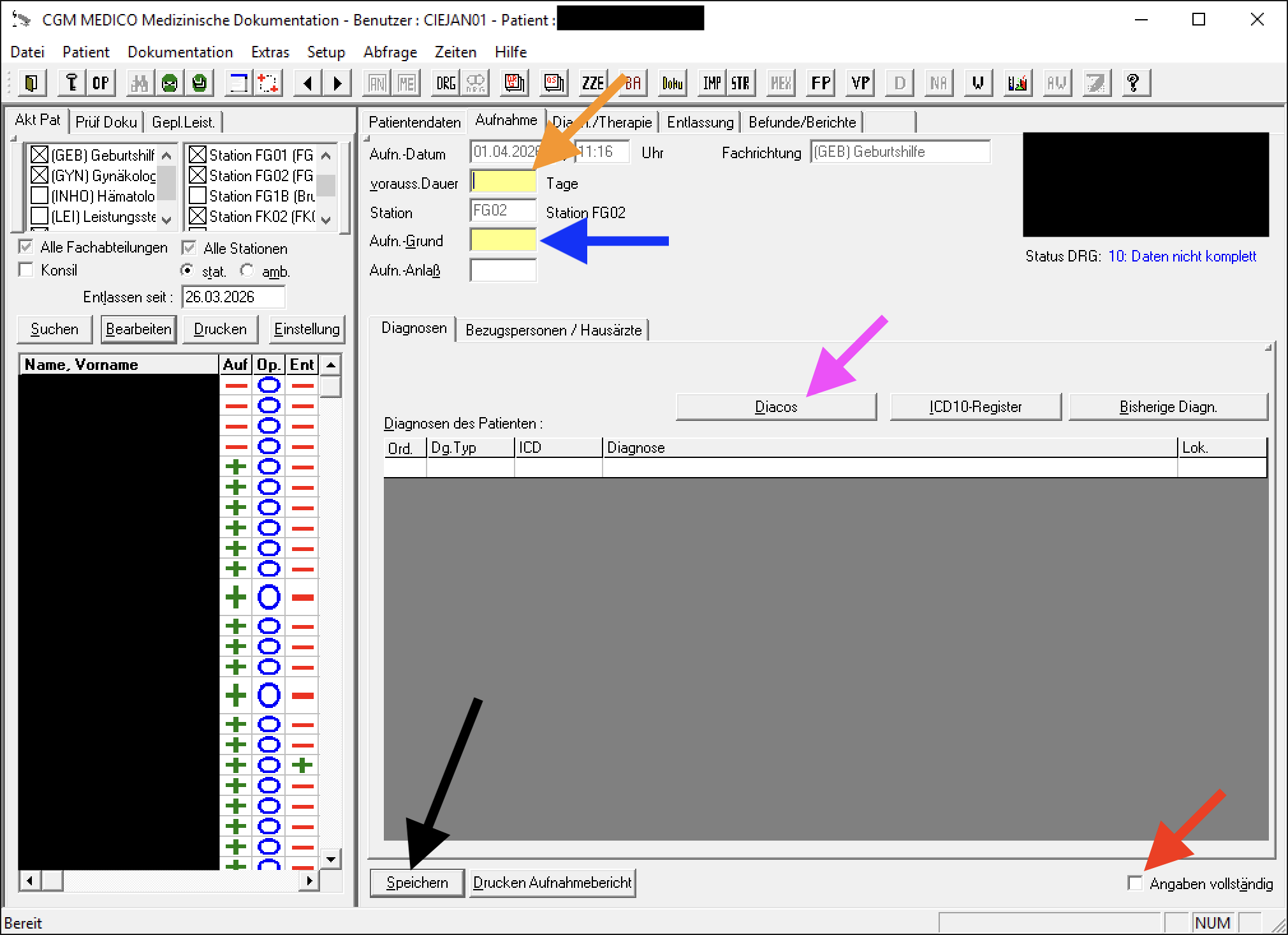
Damit ein Eintrag vollständig ist, müssen folgende Angaben gesetzt sein:
- Voraussichtliche Liegedauer (orangener Pfeil)
- Aufnahmegrund (blauer Pfeil, per Doppelklick öffnet sich ein Dropdown-Menü)
- Aufnahmediagnose (rosa Pfeil)
- Haken "Angaben vollständig" (roter Pfeil)
Beim Setzen von "Angaben vollständig" wird in der Regel automatisch gespeichert. Falls nicht, speichern Sie manuell über "Speichern" (schwarzer Pfeil).
Arztbriefe, OP Berichte, Entlassmanagement
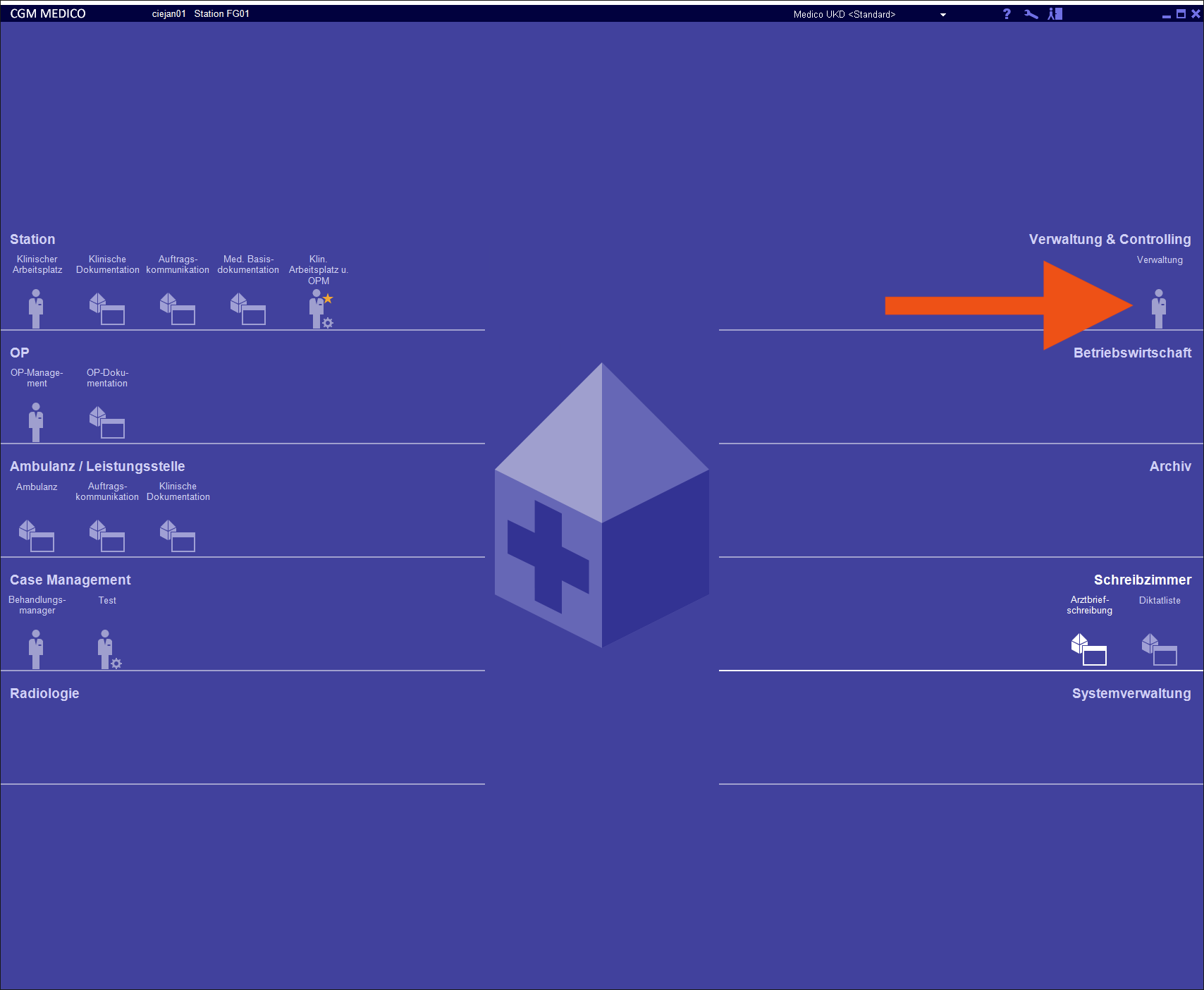
Zunächst öffnen Sie das Verwaltungsmodul:
Wechseln Sie danach in den Reiter "Aufgaben":

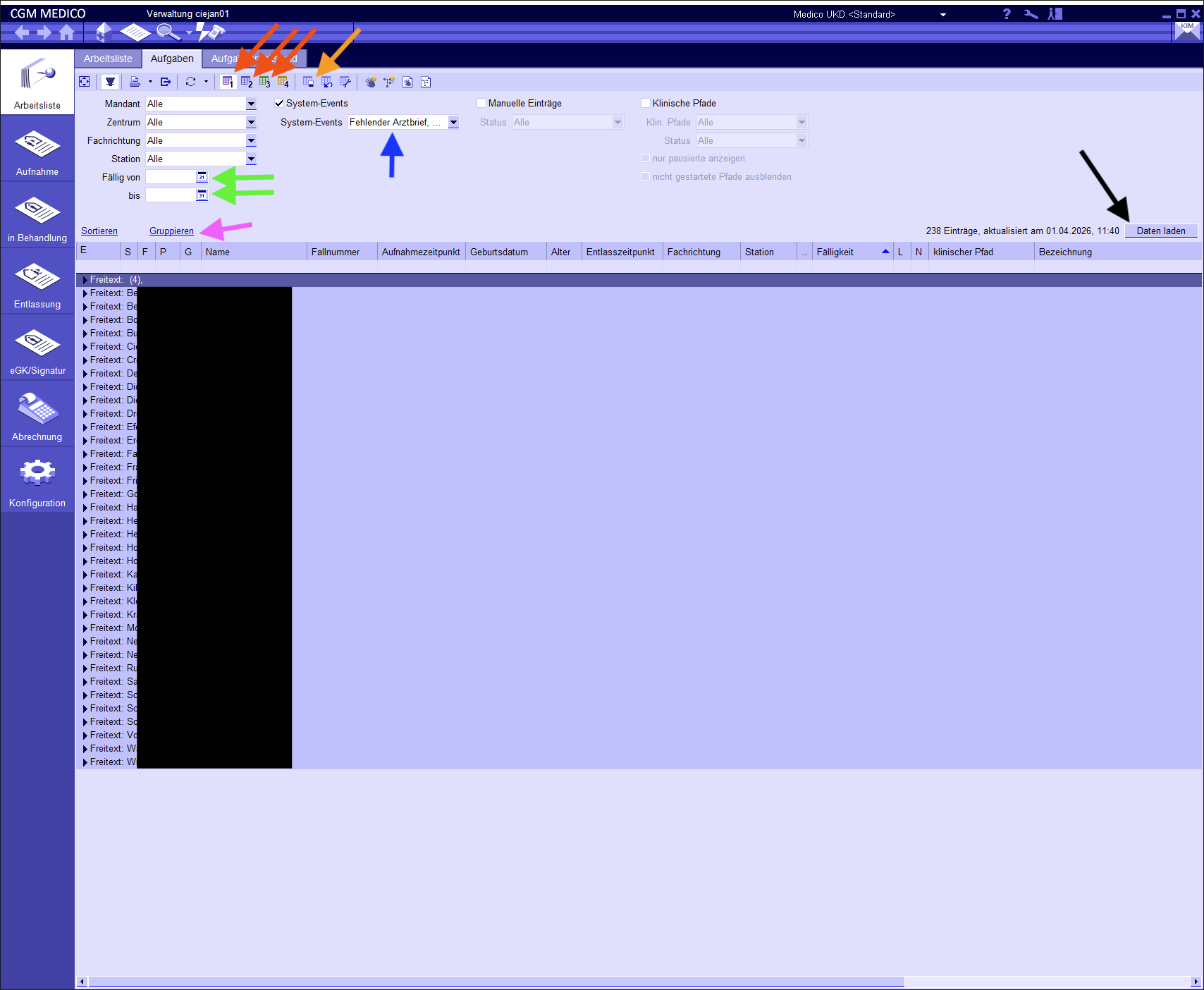
Hier nehmen Sie alle weiteren Einstellungen vor:
- Sie können mehrere Ansichten definieren (rote Pfeile).
- Speichern Sie eine Ansicht über die Diskette (orangener Pfeil), während die gewünschte Ansicht ausgewählt ist (roter Pfeil).
- Wählen Sie das passende "Event" im Dropdown-Menü (blauer Pfeil). Relevant sind:
- "Fehlender Arztbrief"
- "Fehlender OP Bericht"
- "Entlassplan Erstellen"
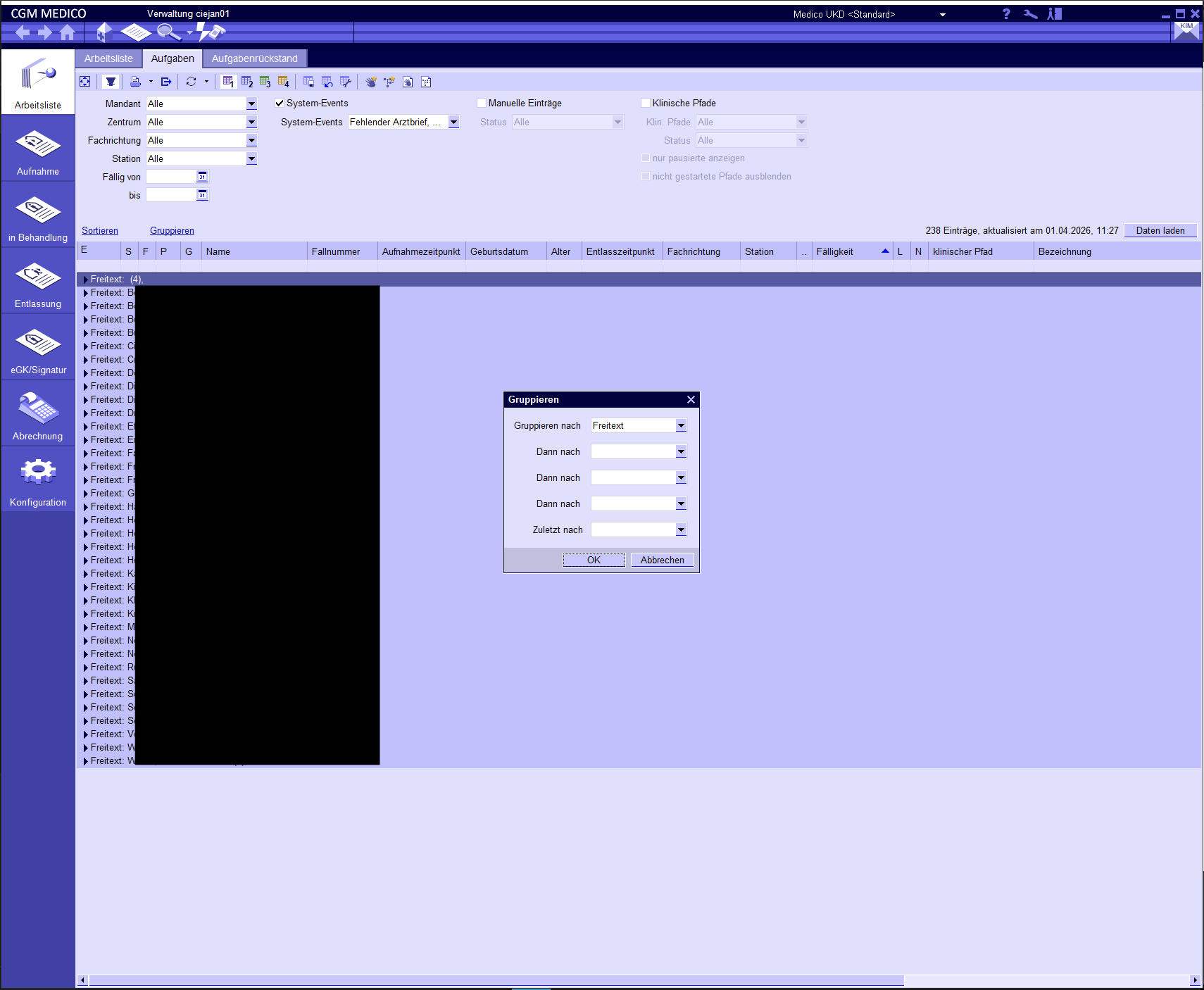
- Für die Gruppierung nach verantwortlichen Ärzt*innen klicken Sie auf "Gruppieren" (rosa Pfeil) und stellen anschließend "Gruppieren nach: Freitext" ein (siehe nächster Screenshot).
- Empfehlung: Die Felder "Fällig von" und "bis" leer lassen (grüne Pfeile), damit alle offenen Aufgaben sichtbar sind.
Es ist sinnvoll, die einzelnen Events (blauer Pfeil) auf unterschiedliche Ansichten (roter Pfeil) zu verteilen und zu speichern. Beispiel:
- Ansicht 1: Fehlender Arztbrief
- Ansicht 2: Fehlender OP Bericht
- Ansicht 3: Entlassplan Erstellen
OP Dokumentationrückstand
So zeigen Sie fehlende OP-Kodierungen an. Dieser Schritt ist nicht erforderlich, wenn die OP-Kodierung wie gewohnt direkt erfolgt. Öffnen Sie zuerst "Klin. Arbeitsplatz u. OPM".

Klicken Sie danach auf "OP-Doku" (grauer Pfeil).
Wie bei den Rückstandslisten oben können Sie hier einen eigenen Filter anlegen. Die Ansicht speichern Sie ebenfalls über die Diskette.
Sinnvolle Filtereinstellungen sind zum Beispiel:
- "OP-Datum von" und "bis" (grüne Pfeile); möglich ist auch eine relative Angabe wie "-90" für die letzten 90 Tage. Im Feld "bis" empfehlen wir den Kalender und die Auswahl "heute".
- Formulartyp "EIN" für die Eingriffskodierung sowie "WHO" für die Kodierung des Aufwachraums (beides in Verantwortung des Operateurs) (blauer Pfeil).
- Funktion "OP", um nur Eingriffe anzuzeigen, bei denen Sie als Operateur hinterlegt sind (rosa Pfeil).
- Person: eigene Nutzerkennung (orangener Pfeil).
- Status OP-Formular "angelegt" und "läuft", um alle nicht freigegebenen Formulare aufzurufen (schwarzer Pfeil).
